Jak wygenerować identyfikator zbiorczy KSeF: instrukcja narzędzia

Co jest potrzebne
- Token KSeF z jednym z uprawnień: przeglądanie faktur (InvoiceRead), wystawianie faktur (InvoiceWrite) albo zarządzanie identyfikatorami zbiorczymi (CollectiveIdentifierManage).
- NIP kontekstu, czyli NIP firmy, dla której wygenerowano token. Zwykle nie musisz go wpisywać, bo narzędzie odczytuje go z tokena.
- Numery KSeF faktur (35 znaków, np.
8992520556-20261003-0100A1B2C3D4-7F). To numer nadany przez KSeF, a nie numer faktury nadany przez wystawcę. Znajdziesz go w UPO, w Aplikacji Podatnika KSeF albo w systemie FK.
Token wygenerujesz w Aplikacji Podatnika KSeF lub w Module Certyfikatów i Uprawnień, w części poświęconej tokenom. Jeśli identyfikatory będzie tworzyć kilka osób, każda może mieć własny token z minimalnym uprawnieniem. Taki token łatwo potem unieważnić bez wpływu na resztę firmy.
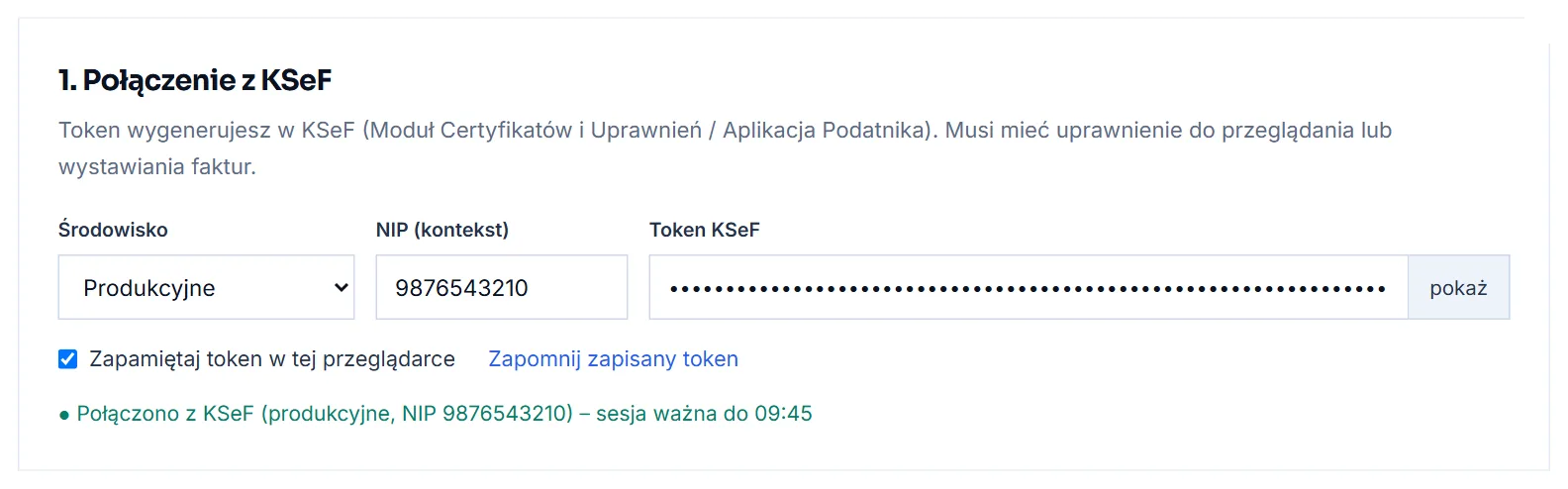
Krok 1. Połączenie z KSeF
- Wybierz środowisko. Dla prawdziwych faktur zawsze Produkcyjne. Środowiska Przedprodukcyjne (demo) i Testowe służą do prób i wymagają osobnych tokenów, wygenerowanych właśnie na nich.
- Wklej token KSeF. Pole NIP wypełni się samo, jeśli token zawiera NIP (tokeny KSeF 2.0 mają
go w środku, w postaci
|nip-1234567890|). - Opcjonalnie zaznacz Zapamiętaj token w tej przeglądarce. Rób to tylko na własnym komputerze. Przycisk Zapomnij zapisany token usuwa go z przeglądarki.
Nie trzeba klikać „Zaloguj”. Sesja KSeF otwiera się sama przy pierwszej operacji, a logowanie trwa kilka sekund. Pod formularzem zobaczysz wtedy zielony komunikat Połączono z KSeF z godziną, do której sesja jest ważna. Gdy sesja wygaśnie, narzędzie zaloguje się ponownie bez Twojego udziału. Sesja działa tylko w bieżącej karcie przeglądarki: po jej zamknięciu następna operacja otworzy nową.
Krok 2. Wklejenie faktur
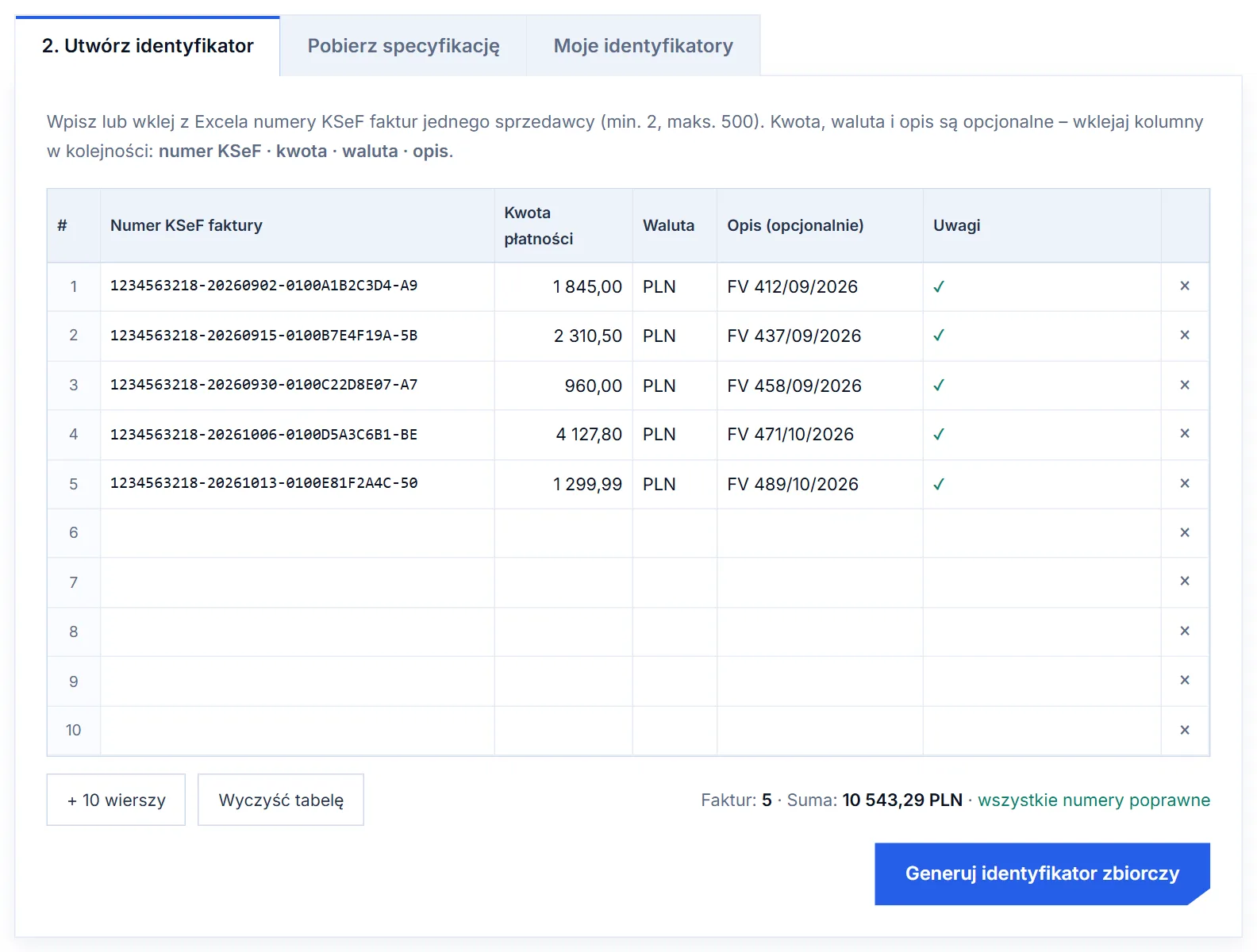
W zakładce Utwórz identyfikator jest tabela, która działa jak arkusz. Najszybciej jest zaznaczyć w Excelu kolumny i wkleić je w pierwszą komórkę tabeli (Ctrl+V). Kolejność kolumn:
| Kolumna | Wymagana | Uwagi |
|---|---|---|
| Numer KSeF faktury | tak | 35 znaków; małe litery zamieniane są na wielkie, spacje usuwane |
| Kwota płatności | nie | np. 1 234,56 lub 1234.56 |
| Waluta | nie | kod ISO, np. PLN, EUR; „zł”, „€”, „$” i „£” zamieniane są na kod |
| Opis | nie | do 512 znaków, np. numer faktury dostawcy |
Wiersz nagłówka z Excela (np. „Numer KSeF”) jest pomijany automatycznie. Wklejać można też do środka tabeli: dane trafiają od zaznaczonej komórki w dół. Między wierszami poruszasz się strzałkami w górę i w dół oraz klawiszem Enter, a przycisk + 10 wierszy dodaje miejsce na kolejne faktury. Jeden identyfikator obejmuje od 2 do 500 faktur.
Krok 3. Sprawdzenie i poprawki
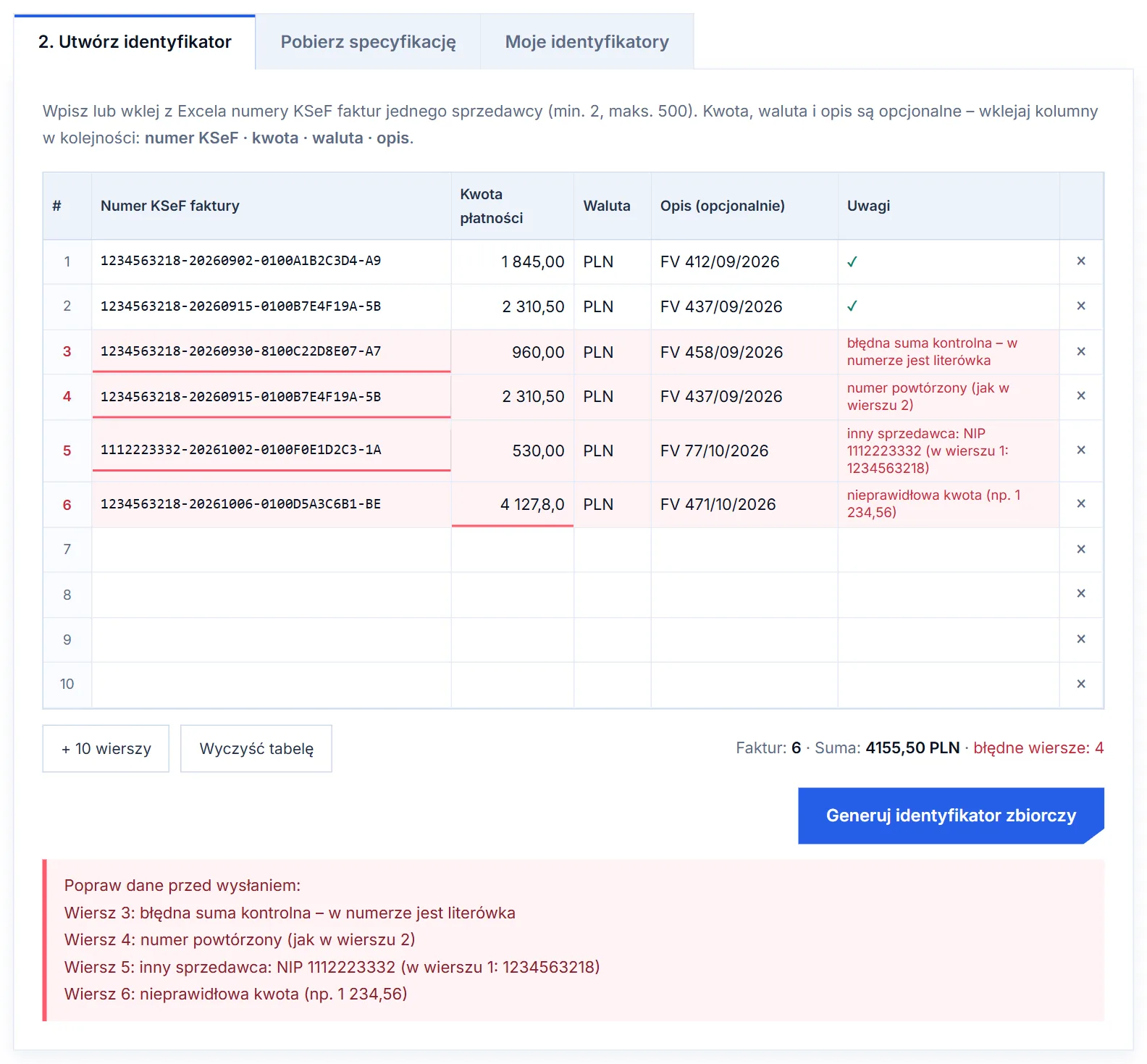
Każdy wiersz jest sprawdzany od razu, jeszcze przed wysłaniem do KSeF. Problem pojawia się w kolumnie Uwagi, a pod tabelą widać liczbę faktur, sumę kwot i liczbę błędnych wierszy. Suma obejmuje tylko poprawne wiersze.
| Komunikat w kolumnie Uwagi | Co oznacza i co zrobić |
|---|---|
| numer KSeF ma 35 znaków | Numer jest ucięty albo sklejony z innym tekstem. Skopiuj go ponownie. |
| zły format | Numer nie pasuje do wzoru NIP-RRRRMMDD-XXXXXXXXXXXX-XX. Często to numer faktury wystawcy zamiast numeru KSeF. |
| błędna suma kontrolna | Ostatnie dwa znaki nie zgadzają się z resztą numeru, czyli gdzieś jest literówka (np. 8 zamiast B). |
| nieprawidłowy NIP sprzedawcy / nieprawidłowa data | Pierwsze 10 cyfr albo data w numerze są błędne. Też oznacza literówkę. |
| numer powtórzony | Ta sama faktura jest w tabeli dwa razy. Usuń jeden wiersz krzyżykiem. |
| inny sprzedawca | Faktura ma innego wystawcę niż pierwsza faktura w tabeli. Dla każdego sprzedawcy potrzebny jest osobny identyfikator. |
| nieprawidłowa kwota / nieznany kod waluty | Popraw kwotę albo wpisz 3-literowy kod waluty z listy KSeF. |
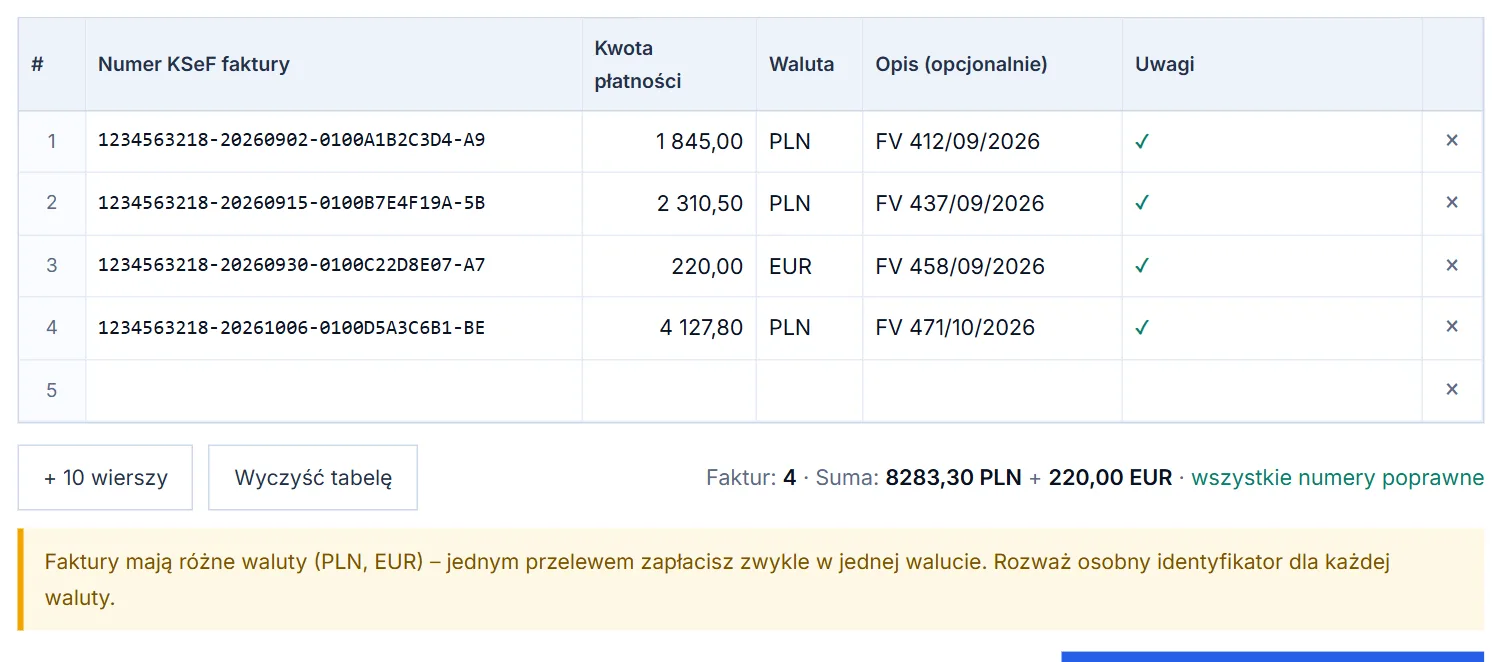
Gdy faktury mają różne waluty, pod tabelą pojawi się żółte ostrzeżenie. KSeF przyjmie taki identyfikator, ale jednym przelewem płaci się zwykle w jednej walucie, więc lepiej zrobić osobny identyfikator dla każdej z nich.
Krok 4. Generowanie identyfikatora
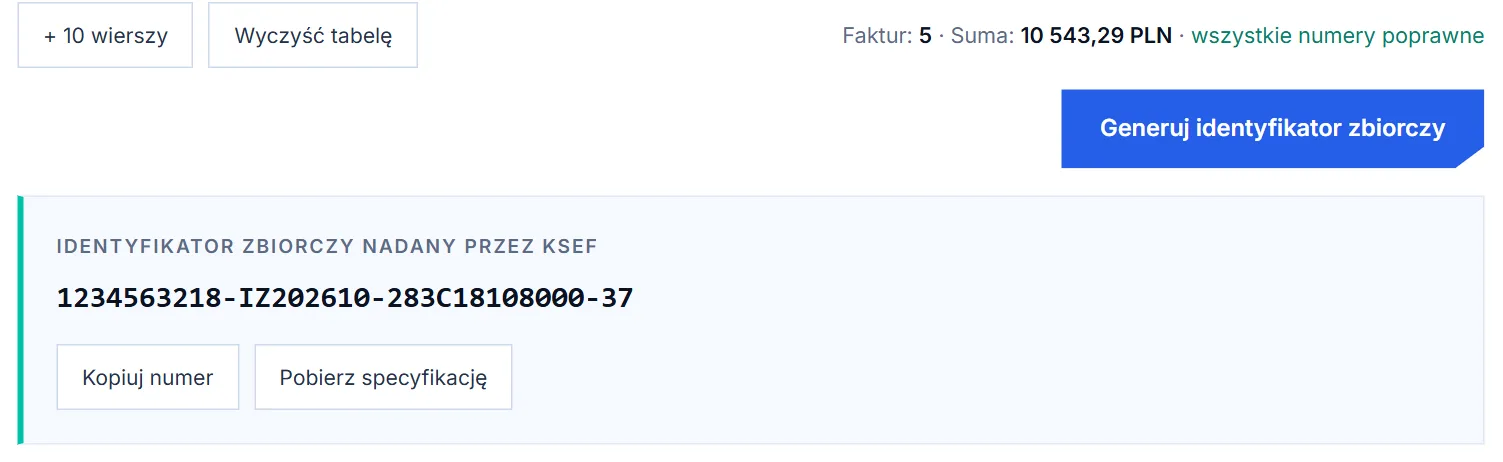
Kliknij Generuj identyfikator zbiorczy. Po kilku sekundach KSeF zwróci numer w rodzaju
8992520556-IZ202610-283C18108000-4B. Pierwsze 10 cyfr to zawsze NIP sprzedawcy,
także wtedy, gdy identyfikator utworzył nabywca. Po nich jest oznaczenie IZ z rokiem i miesiącem.
Przycisk Kopiuj numer kopiuje identyfikator do schowka, gotowy do wklejenia w tytuł przelewu. Pobierz specyfikację od razu pokazuje listę faktur, które KSeF przypisał do nowego numeru.
Specyfikacja identyfikatora
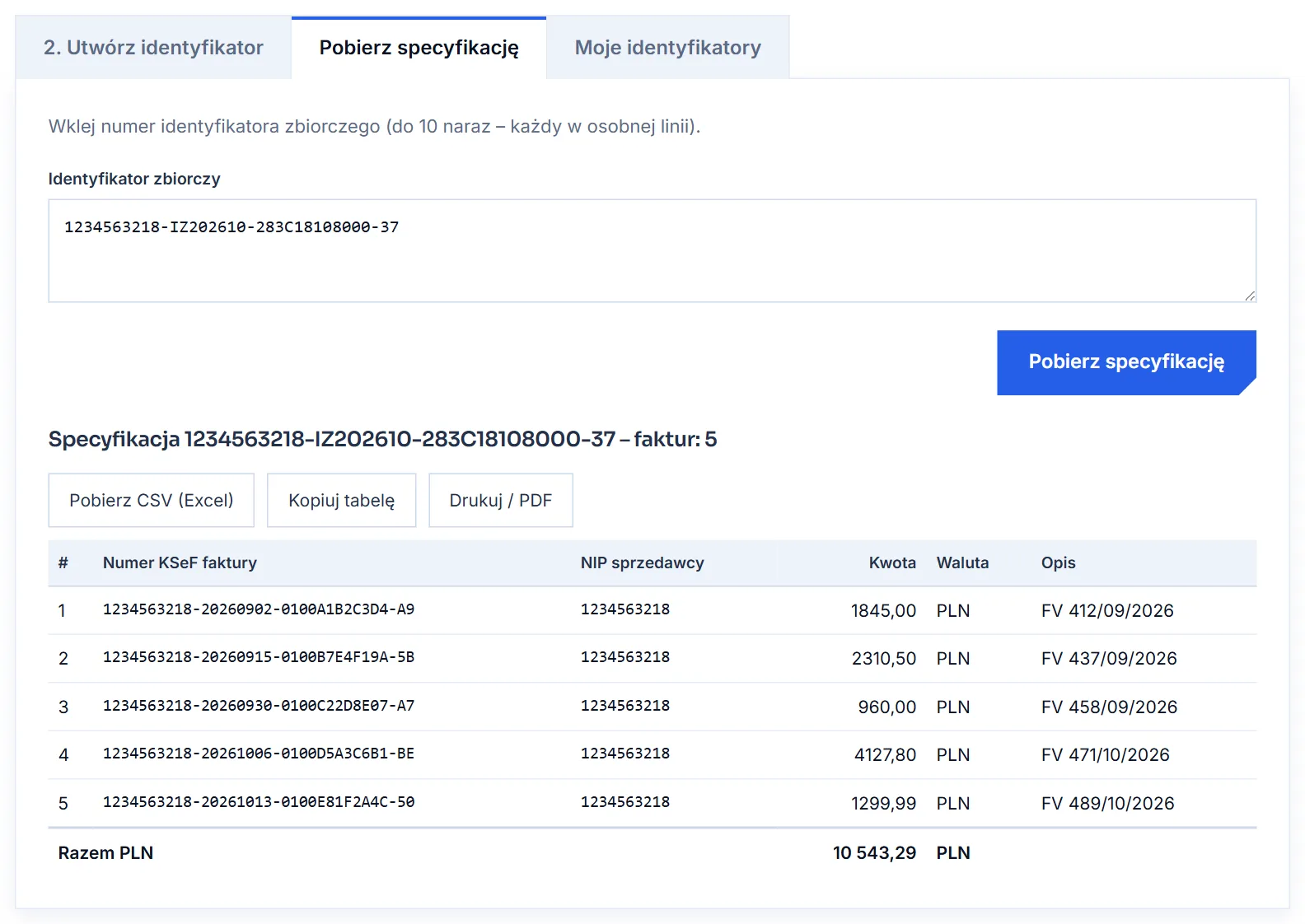
Zakładka Pobierz specyfikację działa dla każdego identyfikatora: utworzonego przez Ciebie, przez kontrahenta albo w innym programie. Wklej do 10 numerów, każdy w osobnej linii. Narzędzie najpierw sprawdzi ich format i sumę kontrolną, a jeśli wkleisz numer pojedynczej faktury zamiast identyfikatora, od razu to zgłosi.
Specyfikacja pokazuje numer KSeF każdej faktury, NIP sprzedawcy, kwotę, walutę i opis płatności oraz sumy dla każdej waluty. Kwoty i opisy widzi tylko podmiot, który utworzył identyfikator, albo podmiot występujący na danej fakturze. W pozostałych przypadkach w wierszu pojawi się informacja, że szczegóły płatności są niedostępne.
Wynik można wykorzystać na trzy sposoby:
- Pobierz CSV (Excel): plik otwiera się w polskim Excelu z poprawnymi kwotami i polskimi znakami.
- Kopiuj tabelę: tabela trafia do schowka i wkleja się do Excela lub Arkuszy Google jako osobne kolumny.
- Drukuj / PDF: przygotowuje dokument A4 z nagłówkiem, metryką, tabelą faktur, sumami i numeracją stron. W oknie drukowania wybierz „Zapisz jako PDF”, żeby dołączyć specyfikację do dokumentów płatności.
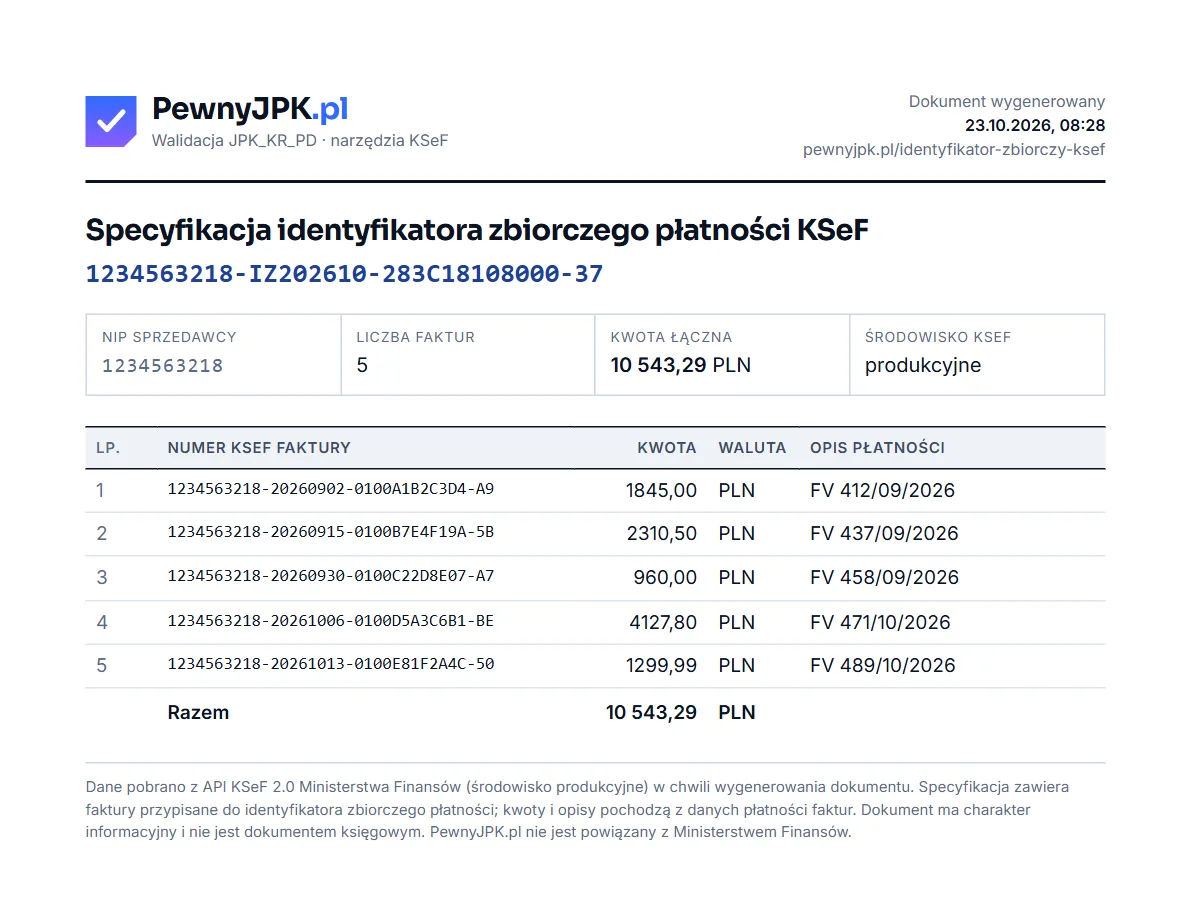
Sprzedawca, który dostał przelew z identyfikatorem zbiorczym, może w ten sposób rozbić wpłatę na faktury i rozliczyć ją w systemie rozrachunków.
Moje identyfikatory
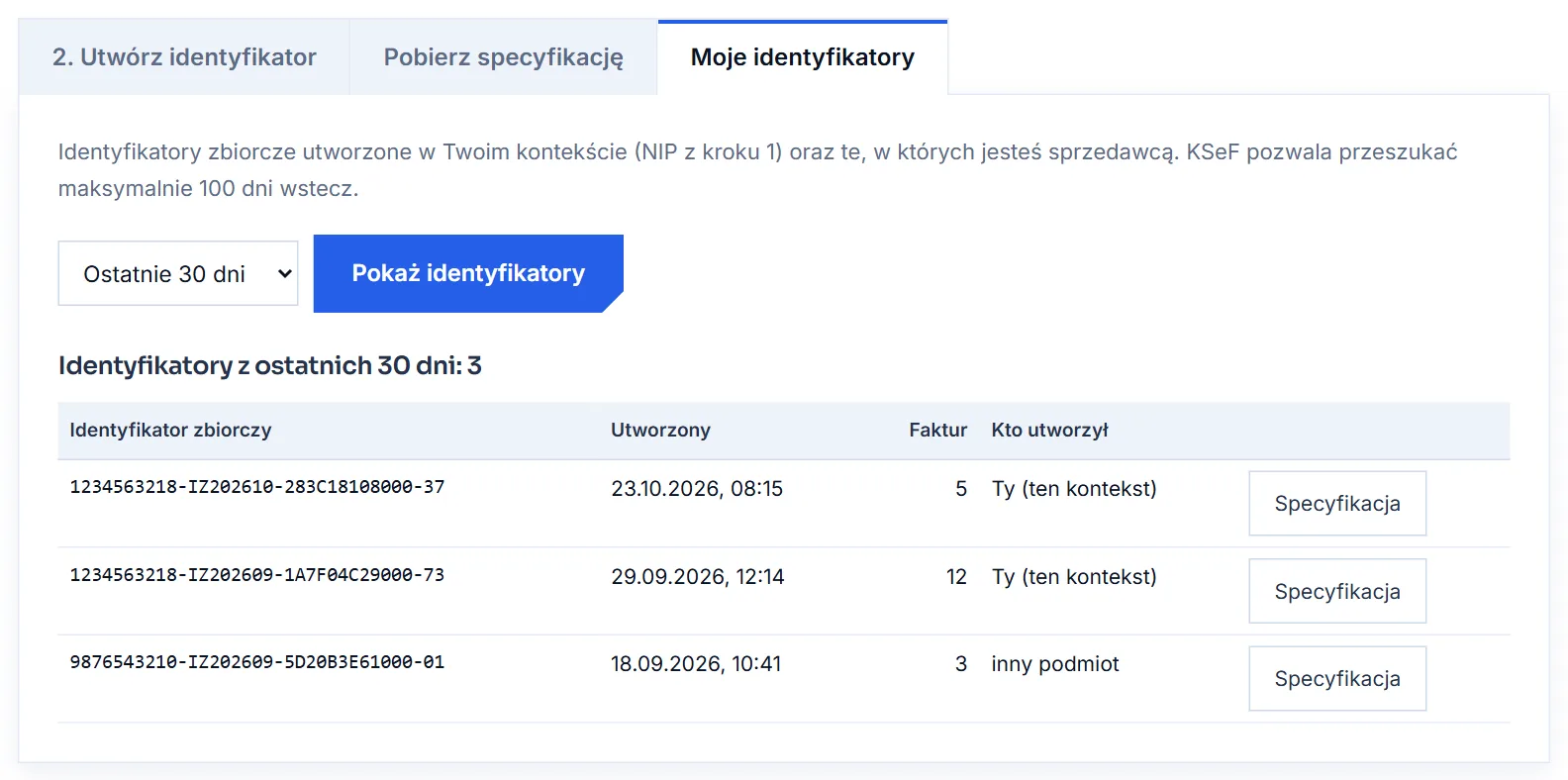
Zakładka Moje identyfikatory pokazuje identyfikatory utworzone w Twoim kontekście (NIP z kroku 1) oraz te, w których jesteś sprzedawcą, z ostatnich 30 albo 100 dni. KSeF nie pozwala szukać dalej wstecz. Dla każdego numeru widać datę utworzenia, liczbę faktur i to, czy utworzyłeś go Ty, czy inny podmiot. Przycisk Specyfikacja przenosi numer do zakładki specyfikacji i od razu ją pobiera.
Bezpieczeństwo danych
Przeglądarka nie może łączyć się z API KSeF bezpośrednio, bo serwery Ministerstwa Finansów na to nie pozwalają. Dlatego żądania przechodzą przez serwer PewnyJPK.pl, który przekazuje je do KSeF i odsyła odpowiedź. Serwer nie zapisuje tokenów, numerów faktur, kwot ani specyfikacji. Przechowuje jedynie liczniki zapytań z danego adresu IP, które chronią narzędzie przed nadużyciami.
W Twojej przeglądarce zostają tylko dwie rzeczy: sesja KSeF w bieżącej karcie (znika po jej zamknięciu) oraz token, jeśli zaznaczysz Zapamiętaj token. Gdy przestaniesz korzystać z narzędzia, możesz unieważnić token w KSeF. Nie wpływa to na wygenerowane już identyfikatory.
Rozwiązywanie problemów
| Komunikat | Przyczyna i rozwiązanie |
|---|---|
| Logowanie do KSeF nie powiodło się | Token jest z innego środowiska niż wybrane, został unieważniony albo NIP nie zgadza się z tokenem. Sprawdź środowisko i NIP, w razie potrzeby wygeneruj nowy token. |
| Brak uprawnień w KSeF | Token nie ma uprawnienia InvoiceRead, InvoiceWrite ani CollectiveIdentifierManage. Wygeneruj token z jednym z nich. |
| Sesja KSeF wygasła | Narzędzie zwykle loguje się ponownie samo. Jeśli komunikat się powtarza, odśwież stronę. |
| KSeF ogranicza liczbę żądań | Limit po stronie Ministerstwa Finansów. Odczekaj minutę i spróbuj ponownie. |
| Za dużo prób logowania / żądań z tego adresu | Limit narzędzia na godzinę dla jednego adresu IP. Spróbuj ponownie za godzinę. |
| KSeF nie zwrócił żadnych faktur | Identyfikator istnieje w innym środowisku (np. demo zamiast produkcji) albo numer zawiera literówkę, która nie zmienia sumy kontrolnej. Sprawdź środowisko. |
FAQ
Dlaczego logowanie do KSeF się nie udaje?
Najczęściej token pochodzi z innego środowiska niż wybrane (tokeny produkcyjne, demo i testowe są osobne), został unieważniony albo NIP w formularzu nie jest NIP-em, dla którego wygenerowano token.
Czy mogę połączyć faktury od różnych sprzedawców w jeden identyfikator?
Nie. KSeF nadaje identyfikator zbiorczy tylko dla faktur jednego sprzedawcy. Dla każdego sprzedawcy trzeba wygenerować osobny identyfikator.
Dlaczego w specyfikacji nie widzę kwot?
Kwoty, waluty i opisy płatności widzi tylko podmiot, który utworzył identyfikator, albo podmiot występujący na danej fakturze. Pozostali widzą same numery KSeF.
Czy narzędzie zapisuje token KSeF?
Nie. Serwer PewnyJPK.pl przekazuje token do API Ministerstwa Finansów tylko po to, by otworzyć sesję, i niczego nie zapisuje. Token zostaje w przeglądarce wyłącznie wtedy, gdy zaznaczysz „Zapamiętaj token”.
- Źródła:
- Dokumentacja API KSeF 2.0, sekcja „Identyfikatory zbiorcze” – api.ksef.mf.gov.pl.
- „Numer KSeF i zbiorczy identyfikator”, Ministerstwo Finansów – ksef.podatki.gov.pl.